

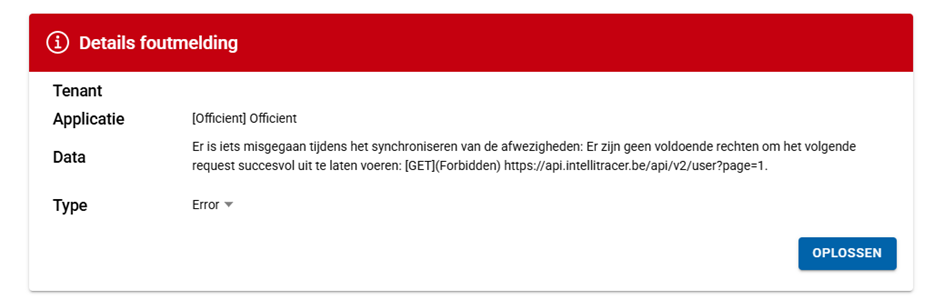
Oplossing:
Binnen de Clickker Cloud configuratie zijn de gegevens van een GeoDynamics-gebruiker ingevoerd die niet over alle benodigde rechten beschikt.
De opgegeven GeoDynamics-gebruiker moet minimaal de volgende rechten hebben:
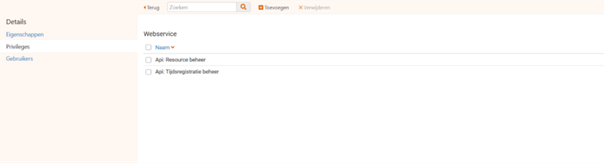
- Api: Resource beheer
- Api: Tijdsregistratie beheer
Zie onderaan dit document een beschrijving van de werkwijze hiervoor binnen Geo Dynamics.
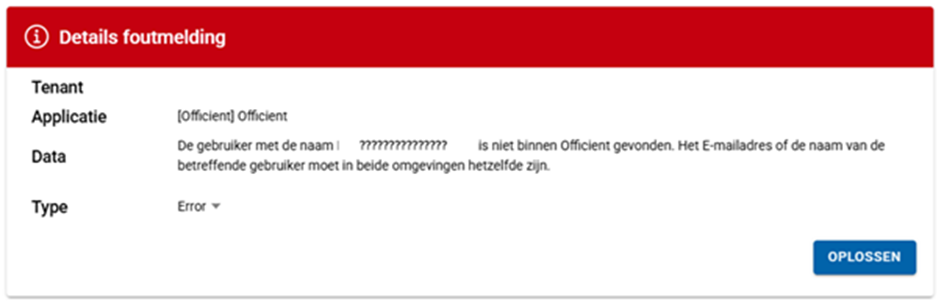
Oplossing:
Indien de medewerker gesynchroniseerd moet worden tussen Exact Officient en Geo Dynamics is het van belang dat de naam of email adres overeenkomt.
Indien het niet de bedoeling is dat deze medewerker gesynchroniseerd moet worden dan kun je op basis van de naam met een bepaalde prefix deze uitsluiten in de configuratie van de Clickker integratie. Dat kan nu ook voor meerdere prefixen zonder maximum! Zie hieronder de werkwijze om prefixen mee te geven bij de inrichting van de koppeling.
Wanneer de medewerkers in Exact Officient niet gekoppeld zijn aan een payroll provider worden ze ook op basis daarvan uitgezonderd. Dus als dat een optie is kan dit ook. U kunt Exact Officient vragen op welke wijze medewerkers wel of niet gekoppeld worden met een payroll provider!
Prefixen instellen voor medewerkers die uitgesloten dienen te worden van synchronisatie
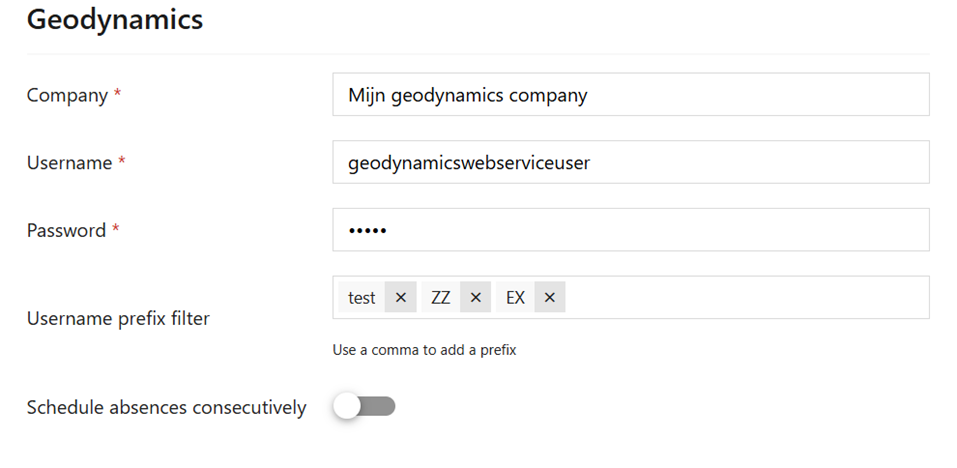
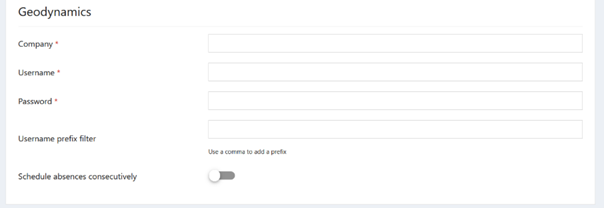
Bij de koppeling kunnen extra functionaliteiten worden gebruikt om de integratie te personaliseren. Bij de geregistreerde applicatie binnen Clickker Cloud zijn hiervoor een aantal velden aanwezig onder het kopje “Geodynamics”.
Het gaat hierbij om de volgende velden: ‘Username prefix filter’ en ‘schedule absences consecutively’.
In de koppeling zullen de GeoDynamics-gebruikers worden opgehaald, zodat alle afwezigheden van de betreffende gebruikers van Officient naar GeoDynamics kunnen worden geïmporteerd. Als de afwezigheden van bepaalde gebruikers niet hoeven te worden gesynchroniseerd kunnen de gebruikers worden uitgesloten door middel van prefixes. Binnen de koppeling zal namelijk voor elke GeoDynamics-gebruiker worden gecontroleerd of de naam van de gebruiker begint met een opgegeven prefix.
Deze prefixes kunnen worden opgegeven binnen het veld ‘Username prefix filter’. Om een specifieke prefix aan het invoerveld toe te voegen zal er een komma aan het einde van de gewenste prefix moeten worden ingevuld. Het is mogelijk om meerdere prefixes op te geven. Hier zit geen limiet aan. Een prefix kan worden verwijderd door op het kruisje bij de betreffende prefix te klikken. Wanneer er wijzigingen aan de prefixes worden gemaakt, zullen de gegevens van de applicatie moeten worden opgeslagen met de knop ‘Save all changes’.
Overlappende afwezigheden in Officient vs. GeoDynamics.
Binnen Officient kunnen meerdere afwezigheden op hetzelfde tijdstip worden ingepland. Zo kan afwezigheid A bijvoorbeeld van 9:00 tot 12:00 duren en afwezigheid B kan zijn ingepland van 10:00 tot 11:00. Dit is binnen GeoDynamics echter niet mogelijk.
Als er in Officient afwezigheden op hetzelfde tijdstip zijn ingepland, kunnen deze afwezigheden achterelkaar worden ingepland binnen GeoDynamics. Dit kan worden gedaan door de knop bij het veld ‘Schedule absences consecutively’ aan te zetten. Deze wijziging zal dan nog wel moeten worden opgeslagen door op de knop ‘Save all changes’ te drukken.
Wanneer de betreffende functionaliteit actief is, zal bijvoorbeeld afwezigheid A van 9:00 tot 12:00 binnen GeoDynamics worden ingepland en afwezigheid B van 12:00 tot 13:00. Als de specifieke functie niet is ingeschakeld, dan zullen alle overlappende afwezigheden niet in GeoDynamics worden geïmporteerd. Er zal dan ook een foutmelding in Clickker Watcher over de betreffende overlappende afwezigheden worden geregistreerd. Een van de overlappende afwezigheden zal dan eerst uit Officient moeten worden verwijderd.
Instructie toekennen rechten voor integratie binnen Geo Dynamics.
Stappen voor het instellen van de rechten van een GeoDynamics-gebruiker
- Navigeer binnen GeoDynamics naar Config → Gebruikers → Rollen. Vervolgens wordt een overzicht met alle beschikbare rollen genoemd. Maak een nieuwe rol aan of pas de bestaande rol aan van de gebruiker die in Clickker Cloud wordt opgegeven bij de aangemaakte Officient-applicatie.
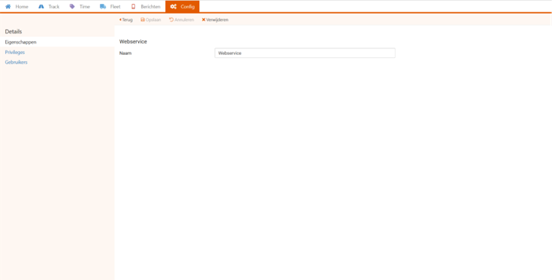
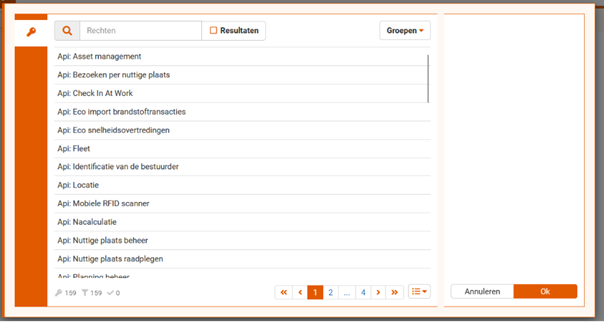
- Aan de linkerkant van het scherm kan op “Privileges” worden gedrukt. Vervolgens worden alle rechten/permissies die de rol heeft, getoond. Een permissie kan worden toegevoegd via de knop “Toevoegen”. Er wordt een lijst met beschikbare permissies getoond. De volgende permissies moeten worden geselecteerd, indien deze nog niet gekozen zijn voor de betreffende rol: Api: Resource beheer en Api: Tijdsregistratie beheer. Druk vervolgens op de knop “Ok” om de rechten op te slaan. Het kan zijn dat naam van de rol vertaald is (afhankelijk van de gekozen taalinstellingen in GeoDynamics).
- Als de permissies zijn geselecteerd, zullen ze in het overzicht te zien zijn.
- Om een rol toe te kennen aan een gebruiker, moet op het menu-item “Gebruikers” worden geklikt (aan de linkerkant van het scherm). Vervolgens wordt een overzicht met alle gebruikers getoond die de rol hebben gekregen. De rol kan aan een specifieke gebruiker worden toegekend via de toevoegknop.
- Vervolgens kunnen de inloggegevens van de betreffende gebruiker (met minimaal de twee eerdergenoemde permissies) worden opgegeven. Als de gegevens zijn opgeslagen, de Officient-applicatie is verbonden en de applicatie is op actief gezet in Clickker Cloud, dan zullen de afwezigheden binnen maximaal 20 minuten worden geïmporteerd naar GeoDynamics.
 Nederlands
  English (UK)
  Français
  Deutsch
  Español
  Polski