

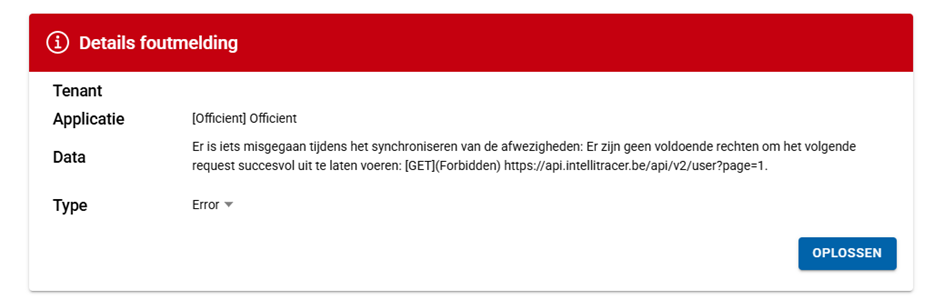
Solution :
Dans la configuration de Clickker Cloud, les détails d'un utilisateur de GeoDynamics qui n'a pas tous les droits nécessaires ont été introduits.
L'utilisateur GeoDynamics spécifié doit avoir au moins les droits suivants :
- Api : Gestion des ressources
- Api : Gestion de l'enregistrement du temps
Vous trouverez une description de la procédure à suivre dans Geo Dynamics au bas de ce document.
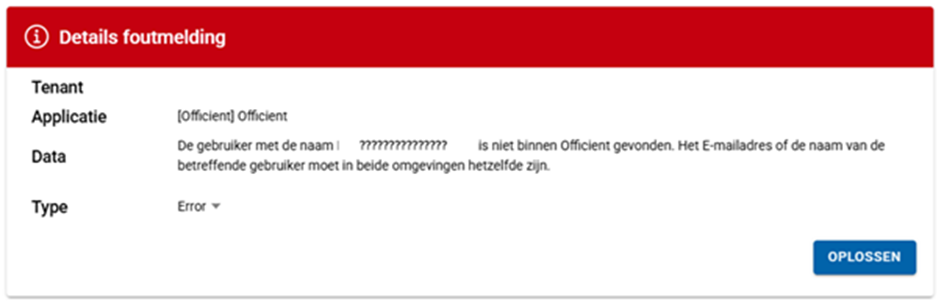
Solution :
Si l'employé doit être synchronisé entre Exact Officient et Geo Dynamics, il est important que le nom ou l'adresse électronique correspondent.
Si cet employé ne doit pas être synchronisé, vous pouvez l'exclure dans la configuration de l'intégration Clickker sur la base du nom avec un certain préfixe. Cela est désormais également possible pour plusieurs préfixes sans maximum ! Voir ci-dessous la procédure d'inclusion des préfixes lors de la configuration du lien.
Si les employés d'Exact Officient ne sont pas liés à un prestataire de services de paie, ils sont également exclus sur cette base. Il est donc possible de le faire si c'est une option. Vous pouvez demander à Exact Officient comment les employés sont ou ne sont pas liés à un fournisseur de paie !
Définir les préfixes des employés à exclure de la synchronisation
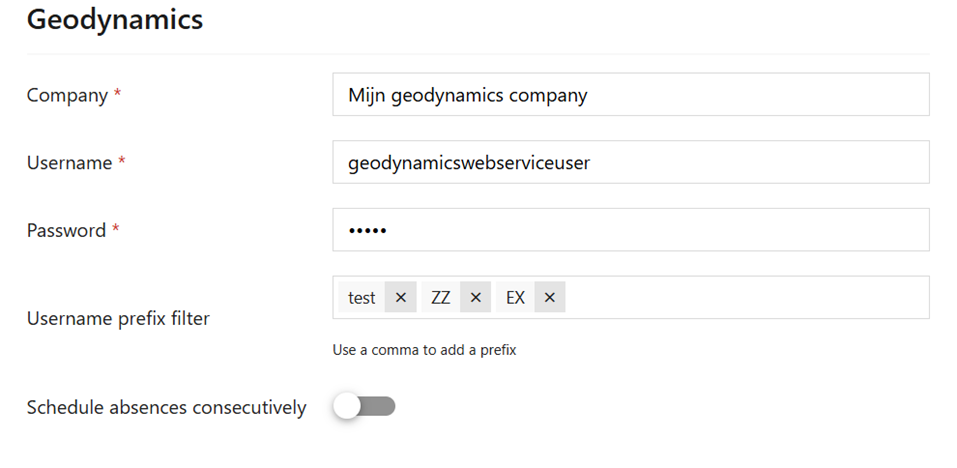
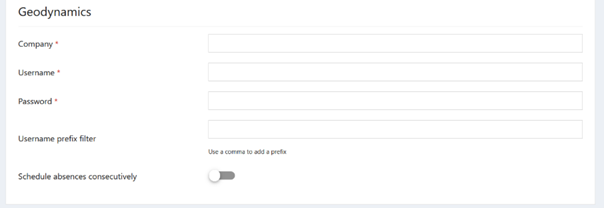
Lors de la liaison, des fonctionnalités supplémentaires peuvent être utilisées pour personnaliser l'intégration. Dans l'application enregistrée au sein de Clickker Cloud, un certain nombre de champs sont disponibles à cette fin sous la rubrique "Geodynamics".
Il s'agit notamment des champs suivants : 'Filtre de préfixe du nom d'utilisateur' et 'Programmer les absences de manière consécutive'.
Le lien permet de récupérer les utilisateurs de GeoDynamics afin que toutes les absences des utilisateurs concernés puissent être importées d'Officient vers GeoDynamics. Si les absences de certains utilisateurs ne doivent pas être synchronisées, les utilisateurs peuvent être exclus à l'aide de préfixes. En effet, dans le lien, pour chaque utilisateur de GeoDynamics, il sera vérifié si le nom de l'utilisateur commence par un préfixe spécifié.
Ces préfixes peuvent être spécifiés dans le champ "Username prefix filter". Pour ajouter un préfixe spécifique au champ de saisie, une virgule doit être insérée à la fin du préfixe souhaité. Il est possible de spécifier plusieurs préfixes. Il n'y a pas de limite à cela. Un préfixe peut être supprimé en cliquant sur la croix située à côté du préfixe concerné. Lorsque des modifications sont apportées aux préfixes, les données de l'application doivent être sauvegardées à l'aide du bouton "Sauvegarder tous les changements".
Chevauchement des absences dans Officient vs GeoDynamics.
Dans Officient, plusieurs absences peuvent être programmées en même temps. Par exemple, l'absence A peut être programmée de 9h00 à 12h00 et l'absence B de 10h00 à 11h00. Cependant, cela n'est pas possible dans GeoDynamics.
Si des absences sont programmées à la même heure dans Officient, ces absences peuvent être programmées consécutivement dans GeoDynamics. Pour ce faire, il suffit d'activer le bouton situé à côté du champ "Programmer les absences de manière consécutive". Cette modification doit encore être sauvegardée en cliquant sur le bouton "Enregistrer tous les changements".
Lorsque la fonctionnalité correspondante est active, par exemple, l'absence A sera planifiée de 9h00 à 12h00 dans GeoDynamics et l'absence B de 12h00 à 13h00. Si la fonctionnalité spécifique n'est pas activée, toutes les absences qui se chevauchent ne seront pas importées dans GeoDynamics. Un message d'erreur sera également enregistré dans Clickker Watcher à propos des absences qui se chevauchent. L'une des absences qui se chevauchent devra alors d'abord être supprimée d'Officient.
Instruction sur l'attribution de droits pour l'intégration dans Geo Dynamics.
Etapes pour définir les droits d'un utilisateur GeoDynamics
- Dans GeoDynamics, naviguez vers Config → Users → Roles. Une vue d'ensemble de tous les rôles disponibles est alors affichée. Créez un nouveau rôle ou modifiez le rôle existant de l'utilisateur spécifié dans Clickker Cloud avec l'application Office créée.
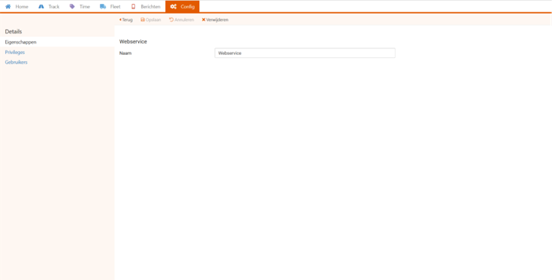
- Dans la partie gauche de l'écran, il est possible d'appuyer sur “Privilèges”. L'écran affiche alors tous les droits/permissions dont dispose le rôle. Une autorisation peut être ajoutée en cliquant sur le bouton “Ajouter”. Une liste des autorisations disponibles s'affiche. Les autorisations suivantes doivent être sélectionnées, si elles ne le sont pas déjà pour le rôle concerné : Api : Gestion des ressources et Api : Gestion de la saisie des temps. Appuyez ensuite sur le bouton “Ok” pour enregistrer les autorisations. Le nom du rôle peut être traduit (en fonction des paramètres linguistiques choisis dans GeoDynamics).
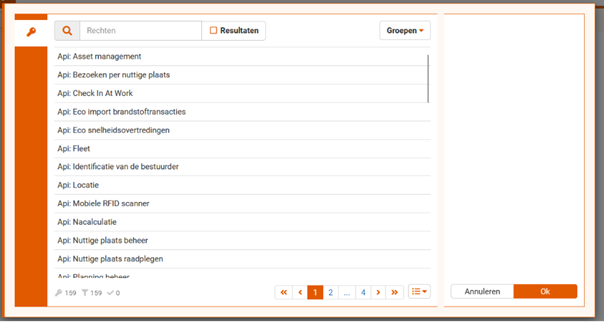
- Une fois les autorisations sélectionnées, elles s'affichent dans la vue d'ensemble.
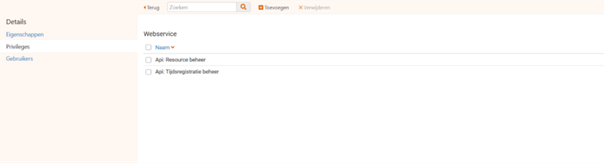
- Pour attribuer un rôle à un utilisateur, cliquez sur l'élément de menu “Utilisateurs” (à gauche de l'écran). Une vue d'ensemble de tous les utilisateurs auxquels le rôle a été attribué s'affiche alors. Le rôle peut être attribué à un utilisateur spécifique via le bouton d'ajout.
- Les données de connexion de l'utilisateur concerné (avec au moins les deux autorisations mentionnées plus haut) peuvent alors être introduites. Une fois les données sauvegardées, l'application Office connectée et l'application activée dans Clickker Cloud, les absences seront importées dans GeoDynamics dans un délai maximum de 20 minutes.
 Français
  Nederlands
  English (UK)
  Deutsch
  Español
  Polski