

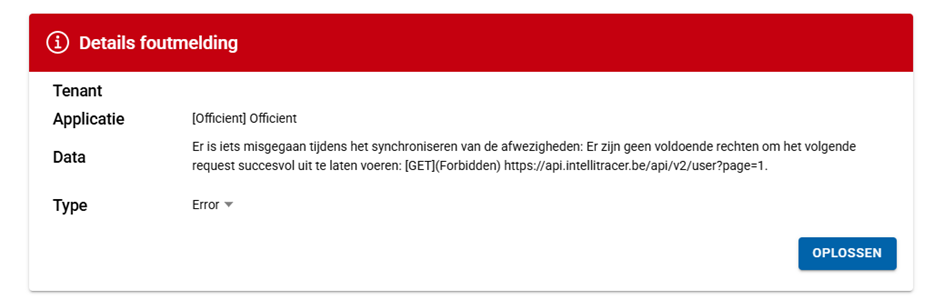
Solución:
Dentro de la configuración de Clickker Cloud, se han introducido los datos de un usuario de GeoDynamics que no dispone de todos los derechos necesarios.
El usuario de GeoDynamics especificado debe tener al menos los siguientes derechos:
- Api: Gestión de recursos
- Api: Gestión del registro de tiempos
Vea una descripción de cómo hacer esto dentro de Geo Dynamics al final de este documento.
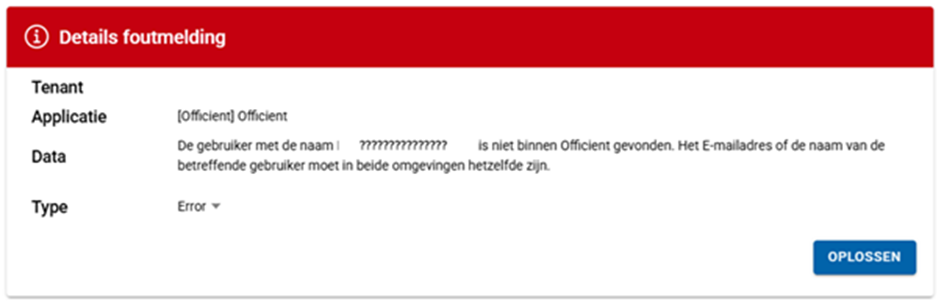
Solución:
Si el empleado se va a sincronizar entre Exact Officient y Geo Dynamics, es importante que el nombre o la dirección de correo electrónico coincidan.
Si este empleado no debe sincronizarse, puede excluirlo en la configuración de integración de Clickker en función del nombre con un prefijo determinado. Esto ahora también es posible para múltiples prefijos sin máximo. Vea más abajo cómo incluir prefijos al configurar el enlace.
Si los empleados de Exact Officient no están vinculados a un proveedor de nóminas, también se excluyen por ese motivo. Por lo tanto, si esa es una opción, también se puede hacer. ¡Puede preguntar a Exact Officient cómo los empleados están o no vinculados a un proveedor de nóminas!
Establecer prefijos para los empleados que deben excluirse de la sincronización
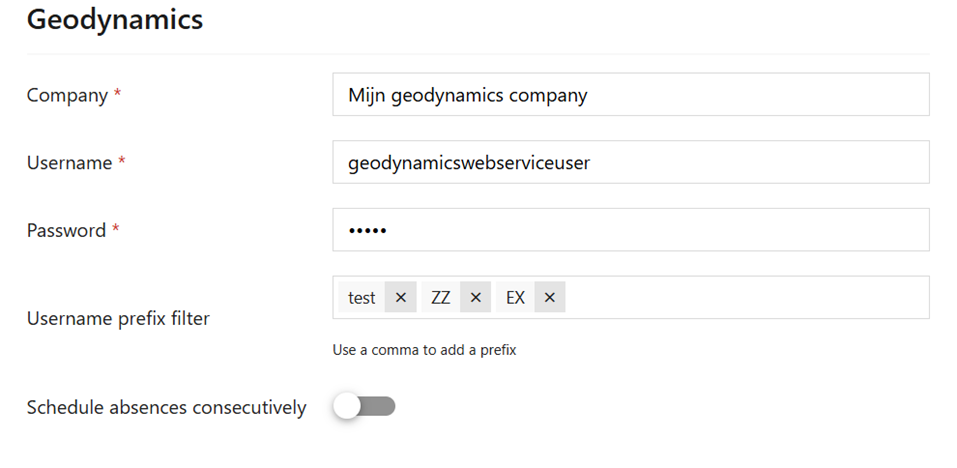
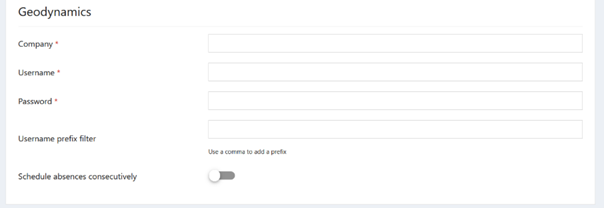
Al vincular, se pueden utilizar funcionalidades adicionales para personalizar la integración. En la aplicación registrada dentro de Clickker Cloud, hay una serie de campos disponibles para este fin bajo el epígrafe "Geodinámica".
Estos incluyen los siguientes campos: 'Filtro de prefijo de nombre de usuario' y 'Programar ausencias consecutivamente'.
El enlace recuperará los usuarios de GeoDynamics para que todas las ausencias de los usuarios relevantes puedan importarse de Officient a GeoDynamics. Si no es necesario sincronizar las ausencias de determinados usuarios, éstos pueden excluirse mediante prefijos. De hecho, dentro del enlace, para cada usuario de GeoDynamics, se comprobará si el nombre del usuario comienza con un prefijo especificado.
Estos prefijos pueden especificarse en el campo "Filtro de prefijos de nombre de usuario". Para añadir un prefijo específico al campo de entrada, deberá introducirse una coma al final del prefijo deseado. Es posible especificar varios prefijos. No hay límite para ello. Se puede eliminar un prefijo haciendo clic en la cruz situada junto al prefijo en cuestión. Cuando se realicen cambios en los prefijos, habrá que guardar los datos de la aplicación con el botón "Guardar todos los cambios".
Ausencias solapadas en Officient vs GeoDynamics.
En Officient, se pueden programar varias ausencias al mismo tiempo. Por ejemplo, la ausencia A podría ser de 9:00 a 12:00 y la ausencia B podría programarse de 10:00 a 11:00. Sin embargo, esto no es posible en GeoDynamics. Sin embargo, esto no es posible en GeoDynamics.
Si las ausencias se programan a la misma hora en Officient, estas ausencias pueden programarse consecutivamente en GeoDynamics. Para ello, active el botón situado junto al campo "Programar ausencias consecutivamente". Este cambio deberá guardarse pulsando el botón "Guardar todos los cambios".
Cuando la funcionalidad correspondiente está activada, por ejemplo, la ausencia A se programará de 9:00 a 12:00 dentro de GeoDynamics y la ausencia B de 12:00 a 13:00. Si la funcionalidad específica no está activada, todas las ausencias solapadas no se importarán en GeoDynamics. También se registrará un mensaje de error en Clickker Watcher sobre las ausencias solapadas relevantes. Una de las ausencias solapadas tendrá que ser eliminada primero de Officient.
Instrucción de asignación de derechos para la integración dentro de Geo Dynamics.
Pasos para establecer los derechos de un usuario de GeoDynamics
- Dentro de GeoDynamics, vaya a Config → Usuarios → Roles. Aparecerá una lista con todos los roles disponibles. Cree un nuevo rol o modifique el rol existente del usuario especificado en Clickker Cloud con la aplicación Office creada.
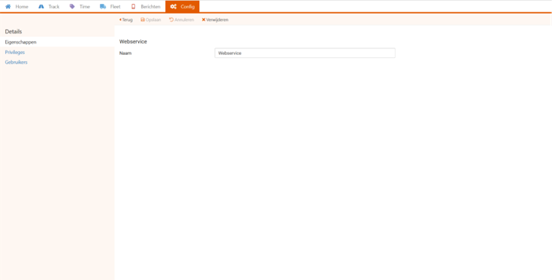
- En la parte izquierda de la pantalla se puede pulsar “Privilegios”. Entonces se muestran todos los derechos/permisos que tiene el rol. Se puede añadir un permiso mediante el botón “Añadir”. Aparecerá una lista de los permisos disponibles. Deben seleccionarse los siguientes permisos, si no están ya seleccionados para el rol correspondiente: Api: Gestión de recursos y Api: Gestión del registro de tiempo. A continuación, pulse el botón “Aceptar” para guardar los permisos. El nombre del rol puede estar traducido (dependiendo de la configuración de idioma elegida en GeoDynamics).
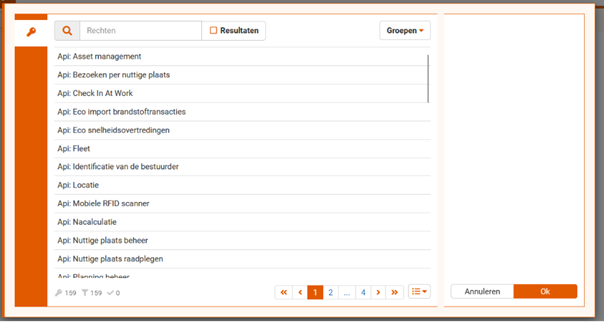
- Una vez seleccionados los permisos, aparecerán en la vista general.
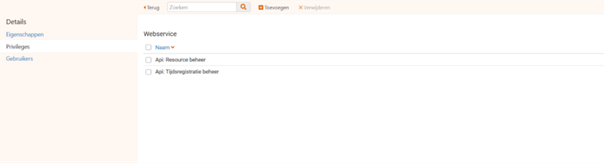
- Para asignar una función a un usuario, haga clic en la opción de menú “Usuarios” (en la parte izquierda de la pantalla). Aparecerá una lista de todos los usuarios a los que se ha asignado una función. La función puede asignarse a un usuario concreto mediante el botón Añadir.
- A continuación, se pueden introducir los datos de acceso del usuario correspondiente (con al menos los dos permisos mencionados anteriormente). Una vez guardados los datos, conectada la aplicación Office y activada la aplicación en Clickker Cloud, las ausencias se importarán a GeoDynamics en un plazo máximo de 20 minutos.
 Español
  Nederlands
  English (UK)
  Français
  Deutsch
  Polski