

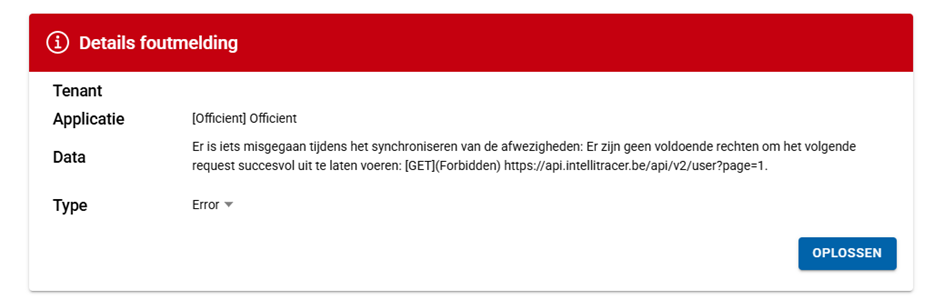
Lösung:
In der Clickker Cloud-Konfiguration wurden die Daten eines GeoDynamics-Benutzers eingegeben, der nicht über alle erforderlichen Rechte verfügt.
Der angegebene GeoDynamics-Benutzer muss mindestens über die folgenden Rechte verfügen:
- Api: Ressourcenmanagement
- Api: Zeiterfassungsmanagement
Am Ende dieses Dokuments finden Sie eine Beschreibung, wie Sie dies in Geo Dynamics tun können.
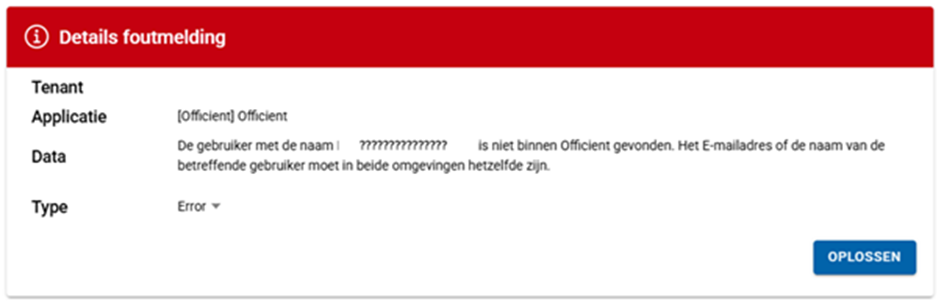
Lösung:
Wenn der Mitarbeiter zwischen Exact Officient und Geo Dynamics synchronisiert werden soll, ist es wichtig, dass der Name oder die E-Mail-Adresse übereinstimmen.
Wenn dieser Mitarbeiter nicht synchronisiert werden soll, können Sie ihn in der Clickker-Integrationskonfiguration anhand des Namens mit einem bestimmten Präfix ausschließen. Dies ist jetzt auch für mehrere Präfixe ohne Maximum möglich! Siehe unten, wie Sie Präfixe bei der Einrichtung der Verknüpfung einbeziehen können.
Wenn die Mitarbeiter in Exact Officient nicht mit einem Lohnbuchhaltungsanbieter verbunden sind, werden sie auch auf dieser Grundlage ausgeschlossen. Wenn dies also eine Option ist, kann dies auch gemacht werden. Sie können Exact Officient fragen, wie die Mitarbeiter mit einem Gehaltsabrechnungsanbieter verbunden sind oder nicht!
Festlegung von Präfixen für Mitarbeiter, die von der Synchronisierung ausgeschlossen werden sollen
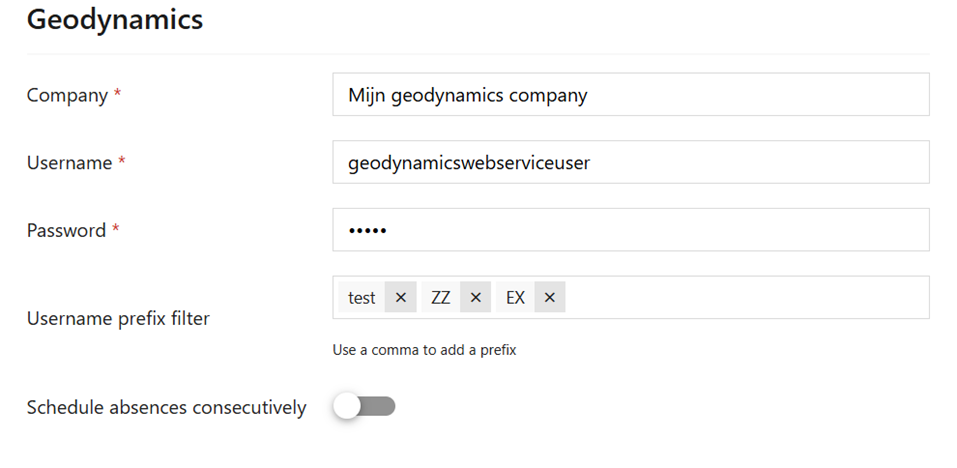
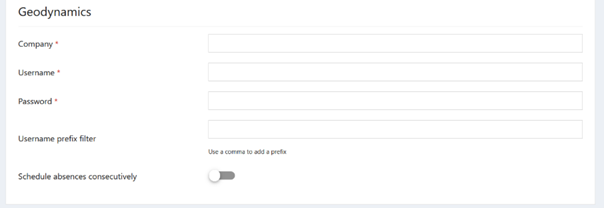
Bei der Verlinkung können zusätzliche Funktionalitäten genutzt werden, um die Integration individuell zu gestalten. In der registrierten Anwendung innerhalb der Clickker Cloud stehen hierfür unter der Rubrik "Geodynamik" eine Reihe von Feldern zur Verfügung.
Dazu gehören die folgenden Felder: 'Benutzername-Präfix-Filter' und 'Abwesenheiten fortlaufend planen'.
Über den Link werden die GeoDynamics-Benutzer abgerufen, so dass alle Abwesenheiten der betreffenden Benutzer von Officient nach GeoDynamics importiert werden können. Wenn die Abwesenheiten bestimmter Benutzer nicht synchronisiert werden müssen, können die Benutzer mit Präfixen ausgeschlossen werden. Innerhalb der Verknüpfung wird nämlich für jeden GeoDynamics-Benutzer geprüft, ob der Name des Benutzers mit einem bestimmten Präfix beginnt.
Diese Präfixe können im Feld "Benutzername-Präfix-Filter" angegeben werden. Um ein bestimmtes Präfix in das Eingabefeld einzufügen, muss ein Komma am Ende des gewünschten Präfixes eingegeben werden. Es ist möglich, mehrere Präfixe anzugeben. Dabei gibt es keine Begrenzung. Ein Präfix kann gelöscht werden, indem Sie auf das Kreuz neben dem entsprechenden Präfix klicken. Wenn Änderungen an den Präfixen vorgenommen werden, müssen die Anwendungsdaten mit der Schaltfläche "Alle Änderungen speichern" gespeichert werden.
Überschneidende Abwesenheiten in Officient vs. GeoDynamics.
In Officient können mehrere Abwesenheiten zur gleichen Zeit geplant werden. Zum Beispiel könnte Abwesenheit A von 9:00 bis 12:00 Uhr und Abwesenheit B von 10:00 bis 11:00 Uhr geplant werden. Dies ist jedoch in GeoDynamics nicht möglich.
Wenn in Officient Abwesenheiten zur gleichen Zeit geplant sind, können diese Abwesenheiten in GeoDynamics nacheinander geplant werden. Dazu aktivieren Sie die Schaltfläche neben dem Feld "Abwesenheiten nacheinander einplanen". Diese Änderung muss noch gespeichert werden, indem Sie auf die Schaltfläche "Alle Änderungen speichern" klicken.
Wenn die entsprechende Funktion aktiviert ist, wird z. B. die Abwesenheit A von 9:00 bis 12:00 Uhr in GeoDynamics geplant und die Abwesenheit B von 12:00 bis 13:00 Uhr. Wenn die entsprechende Funktion nicht aktiviert ist, werden alle überlappenden Abwesenheiten nicht in GeoDynamics importiert. Es wird dann auch eine Fehlermeldung in Clickker Watcher über die betreffenden überlappenden Abwesenheiten registriert. Eine der überlappenden Abwesenheiten muss dann erst aus Officient entfernt werden.
Anweisung zur Vergabe von Rechten für die Integration in Geo Dynamics.
Schritte zum Einstellen der Rechte eines GeoDynamics-Benutzers
- Navigieren Sie in GeoDynamics zu Config → Users → Roles. Daraufhin wird eine Übersicht aller verfügbaren Rollen aufgelistet. Erstellen Sie eine neue Rolle oder ändern Sie die bestehende Rolle des in Clickker Cloud angegebenen Benutzers mit der erstellten Office-Anwendung.
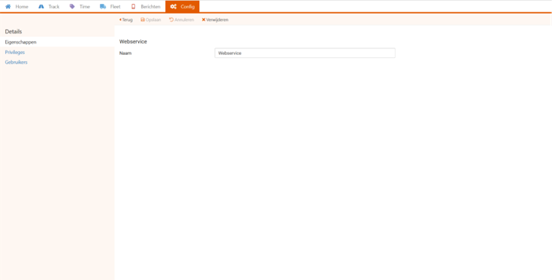
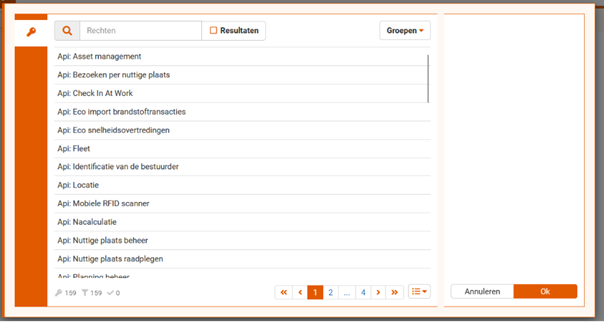
- Auf der linken Seite des Bildschirms kann “Privilegien” gedrückt werden. Es werden dann alle Rechte/Berechtigungen angezeigt, die die Rolle hat. Über die Schaltfläche “Hinzufügen” kann eine Berechtigung hinzugefügt werden. Es wird eine Liste der verfügbaren Berechtigungen angezeigt. Die folgenden Berechtigungen müssen ausgewählt werden, wenn sie nicht bereits für die entsprechende Rolle ausgewählt wurden: Api: Ressourcenverwaltung und Api: Zeiterfassungsverwaltung. Drücken Sie dann die Schaltfläche “Ok”, um die Berechtigungen zu speichern. Der Rollenname kann übersetzt werden (abhängig von den gewählten Spracheinstellungen in GeoDynamics).
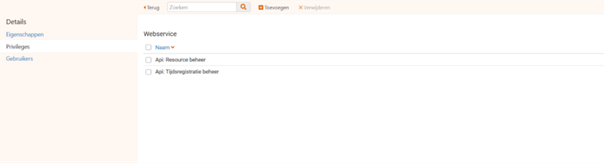
- Sobald die Berechtigungen ausgewählt sind, werden sie in der Übersicht angezeigt.
- Um einem Benutzer eine Rolle zuzuweisen, klicken Sie auf den Menüpunkt “Benutzer” (auf der linken Seite des Bildschirms). Daraufhin wird eine Übersicht über alle Benutzer angezeigt, denen die Rolle zugewiesen wurde. Über die Schaltfläche "Hinzufügen" kann die Rolle einem bestimmten Benutzer zugewiesen werden.
- Anschließend können die Anmeldedaten des entsprechenden Benutzers (mit mindestens den beiden oben genannten Berechtigungen) eingegeben werden. Sobald die Daten gespeichert sind, die Office-Anwendung verbunden ist und die Anwendung in der Clickker Cloud auf aktiv gesetzt ist, werden die Abwesenheiten innerhalb von maximal 20 Minuten in GeoDynamics importiert.
 Deutsch
  Nederlands
  English (UK)
  Français
  Español
  Polski