
Stap 1: Download het zip bestand van:
https:/app.clickker.nl/Clickker.Update.zip
(mocht het niet lukken dit te downloaden. kopieer dan de volledige url naar het klembord en plak deze in de adresbalk van uw internet browser)
Stap 2: Zet de windows service: Clickker.Updater uit
Stap 2 a) Via de zoekbalk van windows kunt u op het woord services zoeken Open de gevonden applicatie
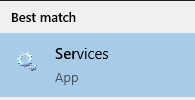
Stap 2 b) In het scherm dat nu opent zoekt u naar Clickker.Updater

Stap 3 c) Klik met uw rechter muisknop op Clickker.Updater en selecteer properties
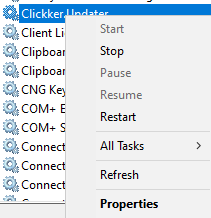
Stap 4 d) Via het scherm dat opent kunt u de service stoppen. Ook ziet u direct waar de Clickker installer is geplaatst
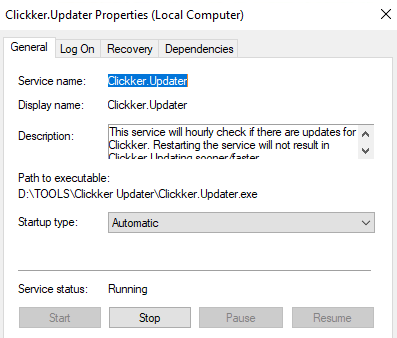
Stap 5) Navigeer naar de folder waar de Clickker updater is geïnstalleerd, in ons voorbeeld is dat D:\TOOLS\Clickker Updater
Stap 6) Pak de zip die u heeft gedownload uit waarbij reeds aanwezige bestanden overschreven worden. Dit is belangrijk dat dit ook gebeurd en u daarvoor ook de juiste rechten heeft!!!
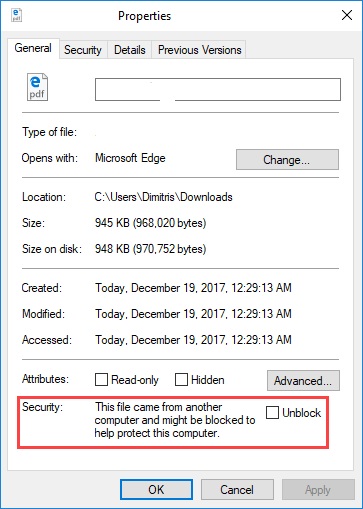
Stap 7) Controleer of alle bestanden niet geblokkeerd zijn. Door de bestanden in deze folder aan te klikken met de rechtermuisknop en dan kiezen voor “Eigenschappen”/”Properties”. Als het geblokkeerd is kun je rechtsonder een vinkje zetten bij “Blokkering opheffen”/”Unblock” waarna dit later niet meer zichtbaar is in de “Eigenschappen”/”Properties” als je het opnieuw aanklikt.
Stap 8) Start de Clickker.Updater service.
Om te controleren of het gelukt is kunt u in de hierboven genoemde Clickker map via het kladblok van windows het bestand Serviceconfig.tsc openen om te controleren of de allerlaatste versie geïnstalleerd is. Dit zal vanaf 10 augustus 2026 Build 8644 moeten zijn en bij updates die daarna verschijnen zal de Build hoger zijn!
Troubleshooting:
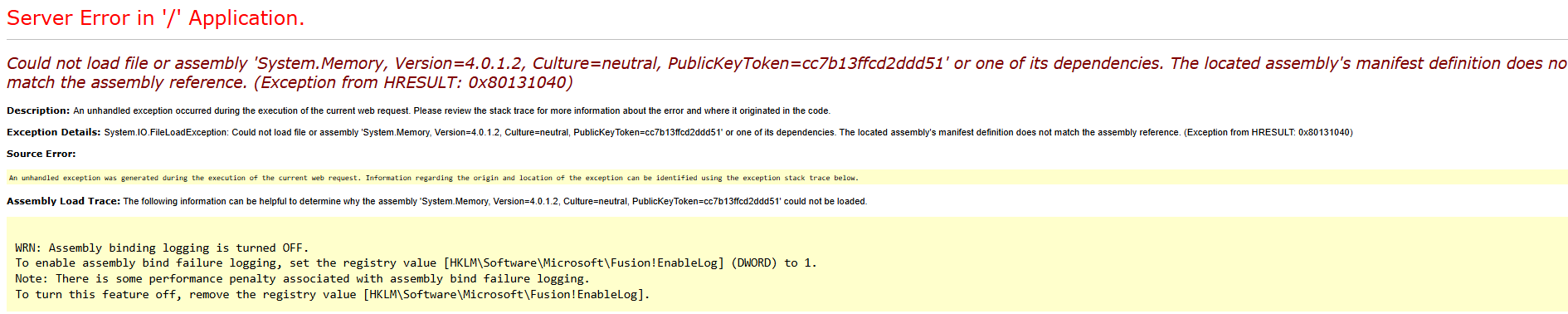
Mocht het toch mis gaan en Clickker doet niets of updater blijft niet gestart kunt u nog een tweetal zaken uitvoeren:
 Nederlands
  English (UK)
  Français
  Deutsch
  Español
  Polski