
Schritt 1: Laden Sie die ZIP-Datei herunter von:
https://app.clickker.nl/Clickker.Update.zip
(Sollte der Download nicht funktionieren, kopieren Sie bitte die vollständige URL in die Zwischenablage und fügen Sie sie in die Adressleiste Ihres Internetbrowsers ein.)
Schritt 2: Deaktivieren Sie den Windows-Dienst „Clickker.Updater“
Schritt 2 a) Suchen Sie über die Windows-Suchleiste nach dem Begriff „Dienste“. Öffnen Sie die gefundene Anwendung.
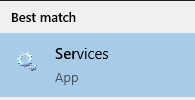
Schritt 2 b) Suchen Sie in dem nun angezeigten Fenster nach „Clickker.Updater“

Schritt 3 c) Klicken Sie mit der rechten Maustaste auf „Clickker.Updater“ und wählen Sie „Eigenschaften“ aus.
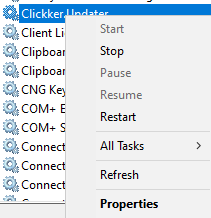
Schritt 4 d) Über den sich öffnenden Bildschirm können Sie den Dienst beenden. Außerdem sehen Sie sofort, wo das Clickker-Installationsprogramm gespeichert ist.
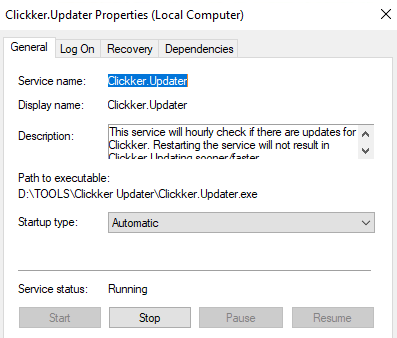
Schritt 5) Navigieren Sie zu dem Ordner, in dem der Clickker-Updater installiert ist; in unserem Beispiel ist das D:\TOOLS\Clickker Updater
Schritt 6) Entpacken Sie die heruntergeladene ZIP-Datei wobei bereits vorhandene Dateien überschrieben werden. Es ist wichtig, dass dies auch geschieht und dass Sie dafür die entsprechenden Rechte haben!!!
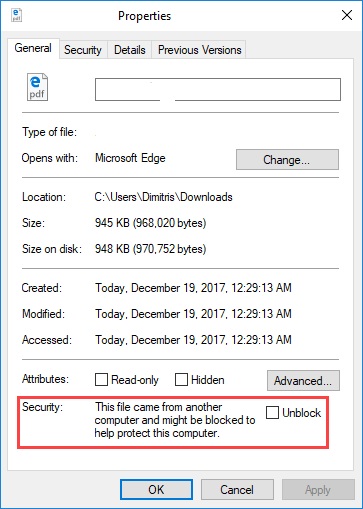
Schritt 7) Überprüfen Sie, ob alle Dateien gesperrt sind. Klicken Sie dazu mit der rechten Maustaste auf die Dateien in diesem Ordner und wählen Sie “Eigenschaften”/”Properties”. Falls die Datei gesperrt ist, kannst du unten rechts das Häkchen bei “Sperre aufheben”/”Unblock” setzen; danach ist diese Option in den “Eigenschaften”/”Properties” nicht mehr sichtbar, wenn du erneut darauf klickst.
Schritt 8) Starten Sie den Clickker.Updater-Dienst.
Um zu überprüfen, ob der Vorgang erfolgreich war, können Sie im oben genannten Clickker-Ordner mithilfe des Windows-Editor die Datei „Serviceconfig.tsc“ öffnen und so überprüfen, ob die allerneueste Version installiert ist. Ab dem 10. August 2026 muss dies Build 8644 sein, und bei Updates, die danach erscheinen, wird die Build-Nummer höher sein!
Fehlerbehebung:
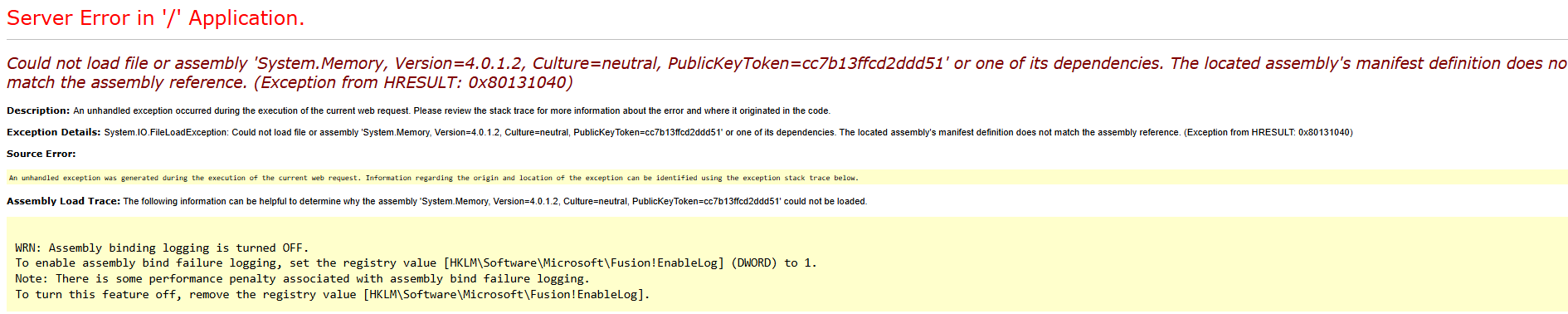
Sollte es dennoch zu Problemen kommen und Clickker nicht reagieren oder der Updater nicht starten, können Sie noch zwei Maßnahmen ergreifen:
 Deutsch
  Nederlands
  English (UK)
  Français
  Español
  Polski