
Étape 1 : Téléchargez le fichier zip à partir de :
https://app.clickker.nl/Clickker.Update.zip
(Si vous ne parvenez pas à télécharger ce fichier, copiez l'URL complète dans le presse-papiers, puis collez-la dans la barre d'adresse de votre navigateur Internet.)
Étape 2 : Désactivez le service Windows « Clickker.Updater »
Étape 2 a) À l'aide de la barre de recherche de Windows, recherchez le mot « services ». Ouvrez l'application trouvée.
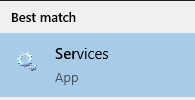
Étape 2 b) Dans la fenêtre qui s'ouvre alors, recherchez Clickker.Updater

Étape 3 c) Cliquez avec le bouton droit de la souris sur Clickker.Updater et sélectionnez « Propriétés »
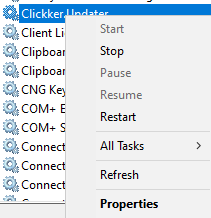
Étape 4 d) L'écran qui s'affiche vous permet d'arrêter le service. Vous pouvez également voir immédiatement où le programme d'installation de Clickker a été placé
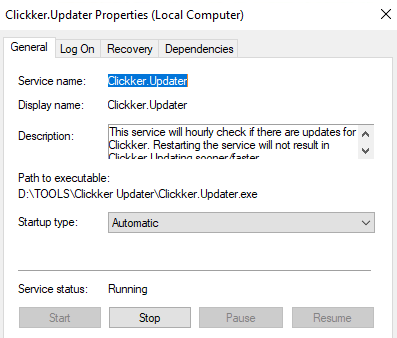
Étape 5) Accédez au dossier dans lequel le programme de mise à jour Clickker est installé ; dans notre exemple, il s'agit de D:\TOOLS\Clickker Updater
Étape 6) Décompressez le fichier zip que vous avez téléchargé ce qui entraîne le remplacement des fichiers déjà présents. Il est important que cela se fasse et que vous disposiez des droits nécessaires à cet effet !!!
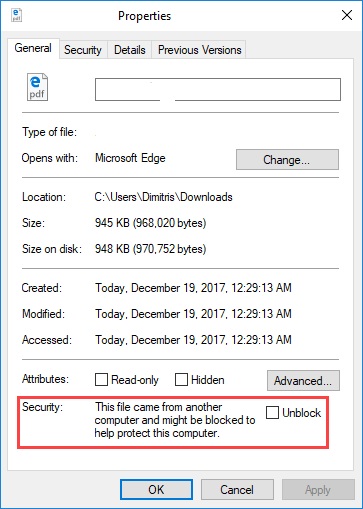
Étape 7) Vérifiez que tous les fichiers ne sont pas bloqués. Pour ce faire, cliquez avec le bouton droit de la souris sur les fichiers de ce dossier, puis sélectionnez “ Propriétés ”/” Properties ”. S'il est verrouillé, vous pouvez cocher la case “ Déverrouiller ”/” Unblock ” en bas à droite ; cette option ne sera alors plus visible dans la fenêtre “ Propriétés ”/” Properties ” lorsque vous cliquerez à nouveau dessus.
Étape 8) Démarrez le service Clickker.Updater.
Pour vérifier si l'opération a réussi, vous pouvez ouvrir le fichier Serviceconfig.tsc dans le dossier Clickker mentionné ci-dessus à l'aide du Bloc-notes de Windows afin de vous assurer que la toute dernière version est bien installée. À partir du 10 août 2026, il devra s'agir de la version 8644 et, pour les mises à jour publiées par la suite, le numéro de version sera plus élevé !
Dépannage :
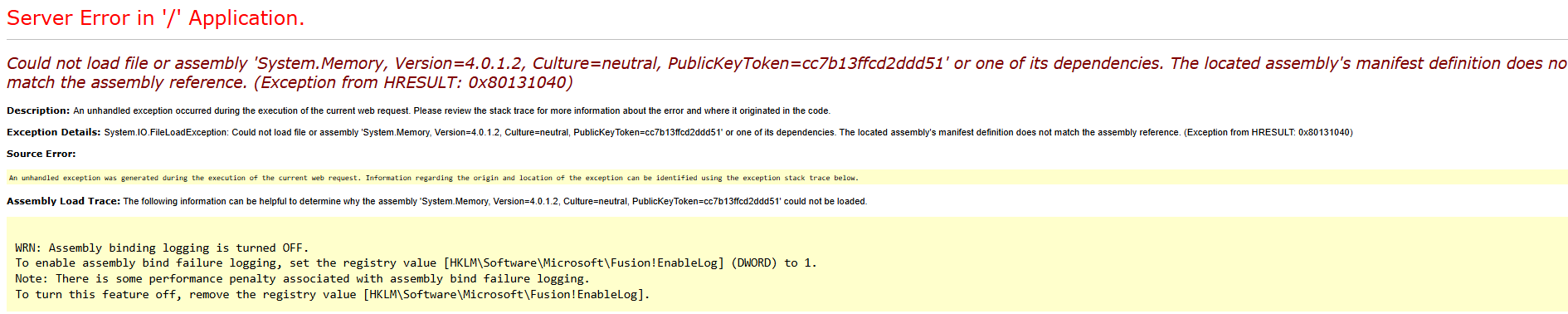
Si toutefois un problème survient et que Clickker ne réagit pas ou que le programme de mise à jour ne parvient pas à se lancer, vous pouvez encore essayer deux choses :
 Français
  Nederlands
  English (UK)
  Deutsch
  Español
  Polski