
Krok 1: Pobierz plik ZIP ze strony:
https:/app.clickker.nl/Clickker.Update.zip
(jeśli nie uda się pobrać pliku, skopiuj pełny adres URL do schowka i wklej go w pasku adresu przeglądarki internetowej)
Krok 2: Wyłącz usługę systemu Windows: Clickker.Updater
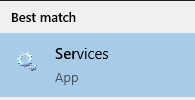
Krok 2 a) W pasku wyszukiwania systemu Windows wpisz słowo „usługi”. Otwórz znalezioną aplikację.
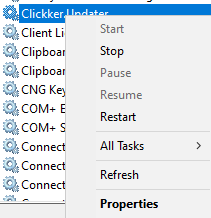
Krok 2 b) Na ekranie, który się teraz otworzy, należy wyszukać program Clickker.Updater

Krok 3 c) Kliknij prawym przyciskiem myszy na plik Clickker.Updater i wybierz opcję „Właściwości”
Krok 4 d) Na wyświetlonym ekranie można zatrzymać usługę. Można tam również od razu sprawdzić, gdzie zainstalowano program instalacyjny Clickker
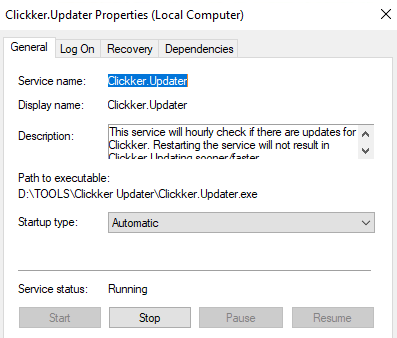
Krok 5) Przejdź do folderu, w którym zainstalowano program Clickker Updater; w naszym przykładzie jest to D:\TOOLS\Clickker Updater
Krok 6) Rozpakuj pobrany plik ZIP co powoduje nadpisanie już istniejących plików. Ważne jest, aby tak się stało i aby Pan/Pani posiadał/a do tego odpowiednie uprawnienia!!!
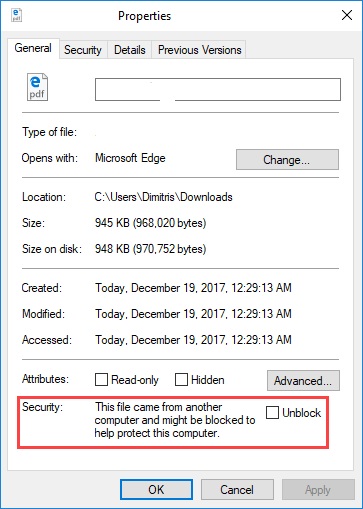
Krok 7) Sprawdź, czy wszystkie pliki nie są zablokowane. W tym celu kliknij prawym przyciskiem myszy na pliki w tym folderze, a następnie wybierz opcję “Właściwości”/”Properties”. Jeśli plik jest zablokowany, w prawym dolnym rogu można zaznaczyć opcję “Odblokuj”/”Unblock”, po czym opcja ta nie będzie już widoczna w oknie “Właściwości”/”Properties” po ponownym kliknięciu na plik.
Krok 8) Uruchom usługę Clickker.Updater.
Aby sprawdzić, czy operacja się powiodła, można otworzyć plik Serviceconfig.tsc w wyżej wymienionym folderze Clickker za pomocą Notatnika systemu Windows i upewnić się, że zainstalowana jest najnowsza wersja. Od 10 sierpnia 2026 r. powinna to być wersja Build 8644, a w przypadku aktualizacji pojawiających się później numer Build będzie wyższy!
Rozwiązywanie problemów:
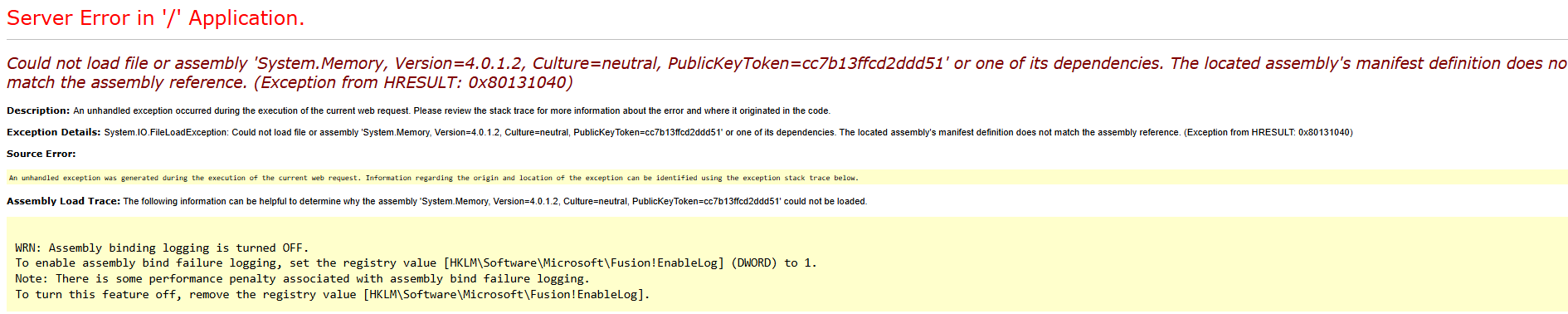
Jeśli jednak coś pójdzie nie tak i Clickker nie zadziała lub program aktualizujący nie uruchomi się, można jeszcze wykonać dwie czynności:
 Polski
  Nederlands
  English (UK)
  Français
  Deutsch
  Español