
Paso 1: Descarga el archivo zip desde:
https:/app.clickker.nl/Clickker.Update.zip
(Si no consigues descargarlo, copia la URL completa en el portapapeles y pégala en la barra de direcciones de tu navegador de Internet)
Paso 2: Desactiva el servicio de Windows «Clickker.Updater»
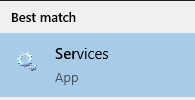
Paso 2 a) A través de la barra de búsqueda de Windows, busca la palabra «servicios». Abre la aplicación que aparezca en los resultados.
Paso 2 b) En la pantalla que se abre ahora, busca Clickker.Updater

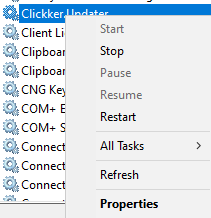
Paso 3 c) Haz clic con el botón derecho del ratón en Clickker.Updater y selecciona «Propiedades»
Paso 4 d) En la pantalla que se abre, puede detener el servicio. Además, podrá ver inmediatamente dónde se ha instalado el instalador de Clickker.
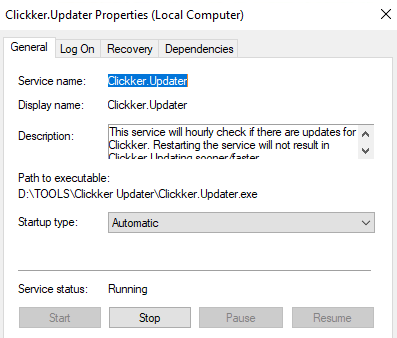
Paso 5) Ve a la carpeta donde está instalado el programa de actualización de Clickker; en nuestro ejemplo, es D:\TOOLS\Clickker Updater
Paso 6) Descomprime el archivo zip que has descargado lo que supone que se sobrescribirán los archivos ya existentes. ¡¡¡Es importante que esto se haga y que usted tenga los derechos necesarios para ello!!!
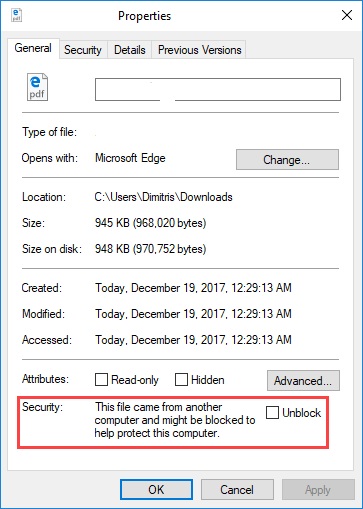
Paso 7) Comprueba que ningún archivo esté bloqueado. Para ello, haz clic con el botón derecho del ratón en los archivos de esta carpeta y selecciona “Propiedades”/”Properties”. Si está bloqueado, puedes marcar la casilla “Desbloquear”/”Unblock” situada en la parte inferior derecha; de este modo, ya no aparecerá en la ventana de “Propiedades”/”Properties” cuando vuelvas a hacer clic en él.
Paso 8) Inicia el servicio Clickker.Updater.
Para comprobar si ha funcionado, puede abrir el archivo Serviceconfig.tsc en la carpeta «Clickker» mencionada anteriormente mediante el Bloc de notas de Windows y comprobar si está instalada la última versión. A partir del 10 de agosto de 2026, esta deberá ser la compilación 8644, y en las actualizaciones que se publiquen a partir de entonces, la compilación será superior.
Solución de problemas:
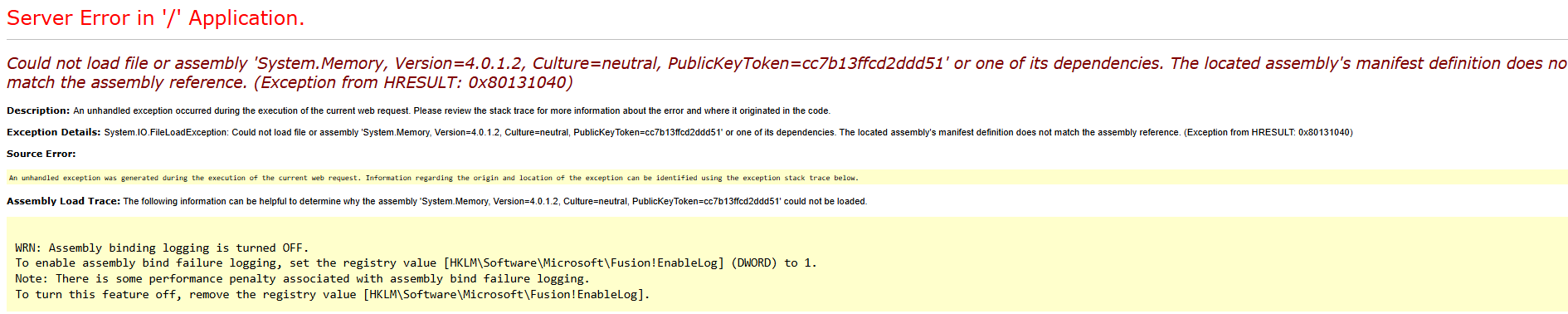
Si, a pesar de todo, surgiera algún problema y Clickker no funcionara o el programa de actualización no se iniciara, puede intentar dos cosas más:
 Español
  Nederlands
  English (UK)
  Français
  Deutsch
  Polski